Selamat Datang

Selamat datang di blog saya, setelah sekian lama saya tinggalkan, rasanya rindu sekali untuk berbagi pengalaman dan berbagi ilmu.

Sudah 6 bulan lebih saya tidak aktif di blog, itu di karenakan kesibukan saya kerja, kuliah, dan berjualan online/offline. Sekarang saatnya saya berbagi dengan teman - teman.

Disini saya menambahkan produk - produk yang saya jual, semoga produk yang saya jual ini bisa memenuhi keinginan anda, yang mungkin anda sebelumnya belum pernah anda temukan

Rugi kalau tidak berkunjung ke Link ini

  1. Peluang Usaha Es Cream MR COOL dan CAPINOS
  2. Simpan dan download file dengan KewlShare dapet duit
  3. Cara mudah menyimpan data dengan Ziddu
  4. Solusi mendapatkan Penghasilan
  5. Bisnis Pulsa
  6. Wirausaha Online modal Rp. 0,-
  7. Cari Jodoh???
  8. Jual Mobil
  9. Menjual Properti
  10. Hp sebagai mesin pencari uang
Selamat berbelanja ....... Salam Sukses

bisnis online Pusat Produk Bisnis Online Toko Baju bali Online1111

Kamis, Juli 02, 2009

TIPS DAN TRIK INTERNET GRATIS MUDAH DAN CEPAT


Ehee….,,, mm tesssss. ok selanjut dosen kembali memberi sidik
pengetahuan untuk anda semua. dalam hal ini dosen ngerasa kalo
teknologi interface pesat, dulu sekali pas jamannya soeharto masih
hidup teknologi ini sangatlah langka apalagi internet, nah sekaranglah
saatnya kita bisa berpesta pora kita bisa koneksi internet dengan
mudah kapanpun dimanapun N bisa gratis lagi ok langsun aja deh..
untuk bisa koneksi internet kapan pun dimanapun dengan mudah gartis
lagi..
yang kamu butuhkan beberapa piranti (peralatan)
1. komputer (desktop or notebook/laptop)
2. Handphone yang mendukung koneksi internet
3. bluetouch/infrared/kabel data yang nantinya digunakan sebagai
penghubung ponsel ke kompi anda
4. Software dan driver piranti, software yang digunakan untuk nokia
biasanya PC suite
khusus untuk hp 6600 kamu bisanya butuh piranti tambahan yaitu
driver modem option 6600 kamu bisa langsung download aja
download modem 6600 download guide modem 6600
downlaod pc suite terbaru

ok langkah selanjutnya…. eng…..ing…..eng
disini dosen menggunakan contoh kompi personal (desktop) hp nokia
6600 sebagai koneksi bluetoucth
dengan simcard im3 heeee…. untuk GSM IM3 tergolong lancar n murah
langkah selanjutnya…

Manual Configuration of GPRS
• Start these instructions from the idle screen display of the handset •
Press `Menu` and go to `Tools`• Select `Settings` and go to `Connection`•
Select `Access points` and choose `Options`
• Select `New access point` and choose `Use default settings`• Enter the
fills as follow :
1. Connection name : IM3-GPRS
2. Data bearer : Packet data
3. Access point name : www.indosat-m3.net
4. User name : gprs (Volume Based) atau indosat@durasi (Time Based)
5. Prompt password : No
6. Password : im3 (Volume Based) atau indosat@durasi (Time Based)
7. Authentication : Normal
8. Homepage : http://wap.indosat-m3.net atau http://wap.m3-
access.com
• Press `Options` and select `Advanced settings`
• Enter the fills as follow :
1. Network type : IPv4
2. Phone IP address : Automatic
3. Name server : Automatic
4. Proxy server address : 010.019.019.019
5. Proxy port number : 8080
• Keep pressing `Back` until the main menu and GPRS configuration is
completed

Activation Manual Configuration of GPRS
• Start these instructions from the idle screen display of the handset•
Press `Menu` and go to `Services`
• Select `Options` and go to `Access point`• Select `User defined`
• Select `IM3-GPRS`• GPRS activation completed
Manual Configuration of MMS
• Start these instructions from the idle screen display of the handset•
Press `Menu` and go to `Tools`
• Select `Settings` and go to `Connection`• Select `Access points` and
choose `Options`
• Select `New access point` and choose `Use default settings`• Enter the
fills as follow :
1. Connection name : IM3-MMS
2. Data bearer : Packet data
3. Access point name : mms.indosat-m3.net
4. User name : mms
5. Prompt password : No
6. Password : im3
7. Authentication : Normal
8. Homepage : http://mmsc.m3-access.com
• Press `Options` and select `Advanced settings`
• Enter the fills as follow :
1. Network type : IPv4
2. Phone IP address : Automatic
3. Name server : Automatic
4. Proxy server address : 010.019.019.019
5. Proxy port number : 8080/9201
• Keep pressing `Back` until the main menu and MMS configuration is
completed
pasang bluetooth pada kompi n install drivernya
Koneksi Handphone dengan PC Windows XP melalui Bluetooth:
Langkah-langkahnya sebagai berikut :
Masuk ke menu Control Panel. Pilih Phone and Modem Options Pilih
Modem Tekan Add
Beri tanda (a) “Don’t detect my modem : I will select it from a list” Tekan
Next
Pada kolom Manufacturer pilih WIDCOMM lalu dikolom Models pilih
Bluetooth Modem Tekan Next
Akan ada konfirmasi di hpnya (tekan yes di HP nya) Pilih Selected ports
à Pilih COM3 Tekan Next
Pilih Continue Anyway Akan ada konfirmasi di hpnya (tekan yes di HP
nya) Instalasi modem sudah selesai Tekan Finish
Kembali ke tampilan Phone and Modem Options Pilih Modem yang
sudah terinstall tadi yaitu Bluetooth Modem Tekan Properties Pilih
Diagnostics Tekan Query Modem (pastikan bahwa proses query sukses)
Akan ada konfirmasi di hpnya (tekan yes di HP nya) Setelah itu pilih
Advanced
Masukan Extra Settings at+cgdcont=1,ip,”www.indosat-m3.net” Tekan
OK
Kembali ke tampilan Phone and Modem Options Tekan Apply lalu tekan
OK lalu keluar dari menu Control Panel Langkah selanjutnya : Pilih Start
à Programs à Accessories à Comunication à Network Connection
Pilih Creat a new connection Akan muncul tampilan New Connection
Wizard Tekan Next
Pilih Connect to the Internet Tekan Next Pilih Set up my connection
manually Tekan Next
Pilih Connect using a dial-up modem Beri tanda (a) pada “Modem –
Bluetooth Modem (COM3)” Tekan Next
Isi ISP Name : Im3gprs Tekan Next
Isi Phone number : *99***1# Tekan Next
Pilih Create this connection for : Anyone’s use Tekan Next
Kosongkan user name dan password Tekan Next
Beri tanda (a) pada “Add a shortcut to this connection to my deskstop”
Tekan Finish
Koneksi Handphone dengan PC Windows XP melalui Kabel Data:
Langkah-langkahnya sebagai berikut : Masuk ke menu Control Panel.
Pilih Phone and Modem Options
Pilih Modem dan Klik modem yang telah terpilih, Pilih Diagnostics,
Tekan Query Modem (pastikan bahwa proses query sukses) Setelah itu
pilih Advanced
Masukan Extra Settings : at+cgdcont=1,ip,”www.indosat-m3.net” atau
AT+CGDCONT=,,”indosatgprs” Tekan OK. Kembali ke tampilan
Phone and Modem Options, Tekan OK lalu keluar dari menu Control
Panel
Langkah selanjutnya : Pilih Start à Programs à Accessories à
Comunication à Network Connection
Pilih Creat a new connection Akan muncul tampilan New Connection
WizardTekan Next
Pilih Connect to the Internet Tekan Next Pilih Set up my connection
manuallyTekan Next
Pilih Connect using a dial-up modem
Isi ISP Name : im3gprs Tekan Next
Isi Phone number : *99***1# Tekan Next
Pilih Create this connection for : Anyone’s use Tekan Next
Kosongkan user name dan password untuk layanan volume Based atau
isikan user name indosat@durasi dan passwrd indosat@durasi untuk
layanan Time Based 100/MenitTekan Next
Beri tanda (a) pada Add a shortcut to this connection to my deskstop
Tekan Finish
dan jreeee……….ng kompi anda bisa langsung ter koneksi ineternet
lah kalo gitu mana yang gratisannya neh.. untuk yang gratisan silahkan
menggunakan sim card 3 tree tp setiap anda ingin melakukan brower
anda harus meng inject “Query” seblum indexnya
contoh http//:friendster.com/query/index.php tapi kecepatanya
ampun deh bossss mana tahan 10 menit kebuka satu halam aja dah
sukur ….. pokonya bikin ngeselin deh….

referensi:
Iwin kttp://www.kotagaul.com
guide http://www.nokia.co.in
http://yadiriku.co.cc


Senin, Maret 02, 2009

UKURAN STANDAR FOTO


Saya senang edit foto, walaupun ga begitu bagus, tp yg namanya senang, biarpun jelek tetep saya bilang bagus :)). Namun kesenangan itu ga sesuai dengan yg di harapkan sebab saya ga tau brp ukuran cetakannya. Nah sekarang bagi teman - teman yang belum tahu berapa ukuran foto untuk di cetak, kebetulan saya ada bocoran dari temen, dan temen saya ini dapet informasinya dari studio foto.


12R >>>>>> 30 cm X 40 cm
11R >>>>>> 28 cm X 35 cm
10R >>>>>> 20.3 cm X 25.4 cm
10Rw >>>>> 20.3 cm X 30.5 cm
6R >>>>>>> 15.2 cm X 20.3 cm
5R >>>>>>> 12.7 cm X 17.8 cm
4R >>>>>>> 10.2 cm X 15.2 cm
3R >>>>>>> 12.7 cm X 8.9 cm

Selamat mencoba!!!


Kamis, Februari 19, 2009

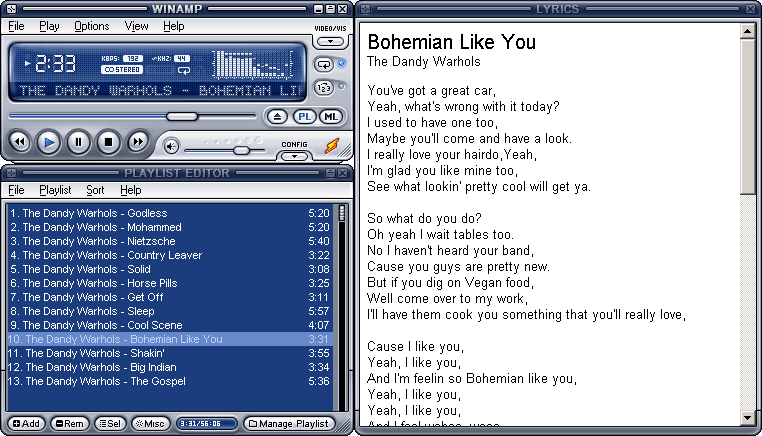
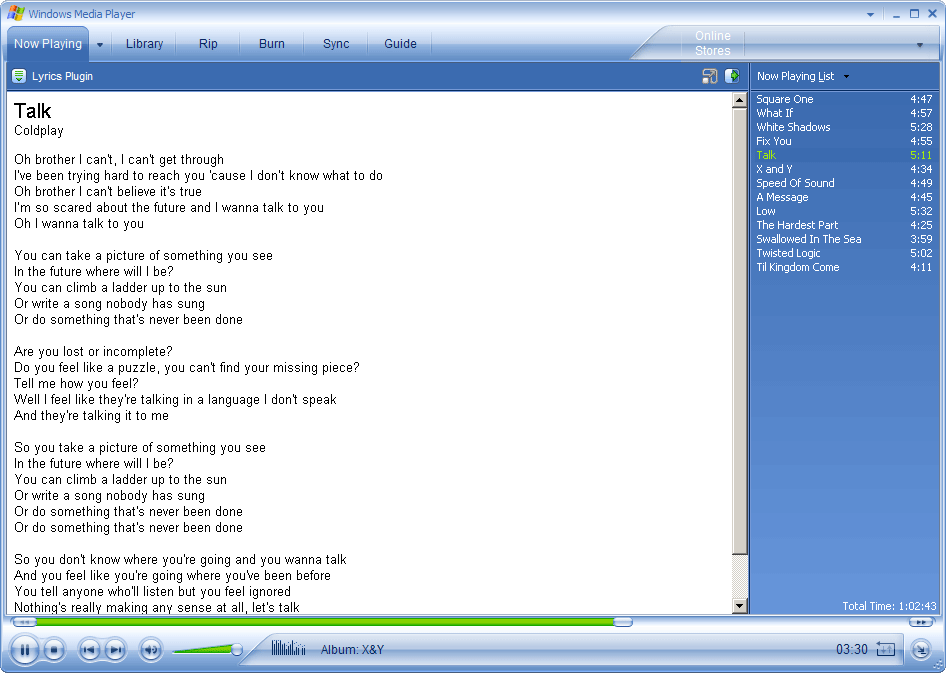
Lirik Plugin for WINAMP & WINDOWS MEDIA PLAYER


Dengerin musik sambil bernyanyi,... kalau hafal liriknya sih... enjoy aja.
Tapi kalau liriknya ga hafal... kan ga asik...
Nah untuk yang satu ini... saya sudah persiapkan lirik plugin spt di bawah ini. Tapi yg perlu dicatat... bahwa, lirik plugin ini mesti koneksi internet lho... ( Bisa di edit juga brow )

Lyrics Plugin is a piece of software tailored for music fans. To put it simply - it is an add-on to view lyrics in WinAmp or Windows Media Player. No more searching for lyrics. Just start listening to your favourite songs and lyrics will be displayed automatically. Oh, and if lyrics is not found, you can add it yourself :)


Minggu, November 16, 2008

Link Download lagu


Beberapa link tempat download lagu

Find it here :
http://www.4shared.com
http://www.kohit.net
http://www.aimini.net
http://www.mp3.com
http://www.hot-mp3-now.com
http://www.download.com
http://www.ziddu.com
http://www.rapidshare.com
http://www.stafaband.info (on the right side of the site)
http://music.download.com
http://www.feerl.com
http://www.ez-tracks.com
http://mp3.baidu.com
http://www.pengusahaonline.com/gv/bisnis-hibu...
http://www.easymusicdownload.com
http://www.mp3-center.org
http://www.intomusic.co.uk
http://www.dilandau.com
http://www.misshacker.com
http://www.mp3000.net
http://www.jukeboxalive.com
http://untuk-telinga.blogspot.com
http://www.find-greatdeals.com
http://www.3mp3.ru
http://www.mag4you.com
http://www.mag4you.com/music/
http://www.mp3int.com/
http://www.theatremp3.net/
http://www.mp3songshome.com/
http://www.indianchild.com/Music/downloa...
http://musicmp3.ru/
http://www.srikumar.com/Music/mp3_music_...


Selasa, September 23, 2008

GPU-Z 0.2.7


Ingin mengetahui spesifikasi dari komputer kita, mudah aja, gunakan GPU-Z.

GPU-Z adalah di design untuk mendapatkan informasi tentang Video card dan Isi dari CPU kita.

Dapat juga dipergunakan untuk windows 2000 / XP


Homepage: http://www.techpowerup.com/gpuz/
Download: GPU-Z.0.2.7.exe
File Size: 400 KB


Senin, September 22, 2008

Modifikasi foto secara online


Ternyata edit foto online tidak hanya dengan masuk program Adobe Photoshop ato sebagainya yang mesti harus di install ke komputer.. Tapi, edit foto juga bisa dalam bentuk online.. Tanpa harus menginstall dalam komputer..
Berikut adalah situs-situs edit foto online:

* http://fotoflexer.com
* http://www.lunapic.com
* http://www.phototeez.com
* http://www.splashup.com
* http://www.befunky.com
* http://www.blingee.com
* http://www.freephotoediting.com
* http://www.myimager.com

Met berkreasi...
Kasi koment ya... mana yg lebih bagus... alnya aku blom coba semuanya sih!! he


Menyembunyikan File ke dalam Gambar


Saya akan membagikan sedikit tips bagi anda untuk menyembunyikan file rahasia anda ke dalam sebuah file gambar.
Sebelumnya pastikan bahwa komputer anda telah terinstall WinRar.

Langkah 1 :
Kumpulkan file-file anda yang ingin di sembunyikan dan compress jadi satu dengan menggunakan Winrar.
Misalkan beri nama filerahasia.rar

Langkah 2 :
Siapkan sebuah file gambar (.jpg).
Misalkan beri nama gambar.jpg

Langkah 3 :
Letakkan kedua file tersebut ( File gambar.jpg dan filerahasia.rar )dalam sebuah directory yang sama.
misalkan Drive c:

Langkah 4 :
Buka command prompt dan ketikkan :
c:\>copy /b gambar.jpg+filerahasia.rar hasil.jpg

Langkah 5 :
Setelah itu akan tercipta sebuah file baru dengan nama hasil.jpg.
Coba anda buka file hasil.jpg.
Sekilas tidak akan ada bedanya dengan file gambar.jpg milik anda kecuali ukuran filenya yang bertambah besar.
Anda tetap bisa membuka file tersebut dengan Picture Editor atau Image Viewer anda.
Tidak ada tanda-tanda bahwa sebenarnya ada sebuah file rahasia didalamnya.

Langkah 6 :
Bagaimana cara membuka file rahasia anda?
Klik kanan pada file hasil.jpg lalu pilihlah [Open With] –> [Choose Program..]. Pilihlah WinRar lalu klik [OK].
Anda akan bisa melihat file rahasia anda dan bisa mengextract seperti biasanya.

Semoga Bermanfaat.


Tips Mempercepat Booting Windows XP


Mungkin anda pernah mengalami booting windows yang sangat lambat
Berikut langkah-langkahnya agar booting windows anda menjadi lebih cepat :

Langkah 1 :
Buka aplikasi notepad
Ketikkan “del c:\windows\prefetch\ntosboot-*.*/q” (Tanpa tanda kutip )
dan save as dengan nama ntosboot.bat dalam drive c:\

Langkah 2 :
Lalu klik menu Start–>Run–> dan ketikkan gpedit.msc

Langkah 3 :
Klik Computer Configuration–>Windows Settings–>Script–>lalu klik 2 kali pada Shutdown

Langkah 4 :
Dalam Windows Shutdown Properties klik add lalu browse. lalu cari letak file ntosboot.bat yang anda buat tadi dan klik open

Langkah 5 :
Lalu klik OK ,Apply dan OK sekali lagi untuk menyelesaikannya

Langkah 6 :
Lalu klik menu Start–>Run–> dan devmgmt.msc

Langkah 7 :
Klik IDE ATA/ATAPI controllers–>Primary IDE Channel ( Klik 2 kali untuk membuka properties )

Langkah 8 :
Pilih Advanced Settings
Pada Device 0 atau Device 1
Ganti Device Type menjadi None ( Ganti saja pilihan Device Type yang tidak terkunci )

Langkah 9 :
Klik IDE ATA/ATAPI controllers–>Secondary IDE Channel ( Klik 2 kali untuk membuka properties )
Ulangi seperti Langkah 8

Langkah 10 :
Restart Komputer anda dan anda bisa lihat perubahannya.

Semoga Bermanfaat


Tips Menggerakan Kursor Tanpa Mouse


Berikut saya memberikan tips untuk menggerakkan kursor dengan keyboard apabila mouse anda rusak.
Langkah-langkahnya adalah sebagai berikut:

1. Tekan tombol ALT(sebelah kiri)+Shift(sebelah kiri)+NumLock secara bersamaan. Cara ini akan memunculkan windows MouseKeys.
2. Selanjutnya klik tombol Settings, beri tanda centang pada pilihan Use MouseKeys.

Nah sampai disini fungsi mousekeys sudah aktif.
Silahkan coba menggerakkan kursor menggunakan tombol-tombol angka di keypad numerik.
Angka 1, 2, 3, 4, 6, 7, 8, dan 9 digunakan untuk menggerakkan kursor ke atas, bawah, samping kanan/kiri, dan ke arah diagonal.
Sedangkan angka 5 berfungsi seperti tombol “klik” pada mouse.
Untuk “drag & drop” gunakan kombinasi angka dengan tombol “insert”.


Tutorial Memproteksi folder dengan password


Anda punya data penting dalam suatu folder dan ingin folder tersebut diproteksi dengan password ? Ini caranya :

1.Klik-kanan pada tempat kosong disamping folder yang akan diproteksi,
kemudian pilih CUSOMIZE THIS FOLDER ,kemudian pilih CREATE HTML
DOCUMENT FOR THIS FOLDER.
2.Kemudian anda akan masuk ke Notepad, Gulung layar sampai melihat
script


10 TIPS BROWSING INTERNET


Pada saat melakukan browsing, sedikit banyak pasti pernah mengalami satu permasalahan, misalnya kecepatan, keamanan ataupun yang lainnya. Untuk menghindari beberapa masalah tersebut, ada baiknya anda mempunyai kiat atau tips tersendiri saat melakukan browsing Internet.

Kecepatan akses adalah bagian utama dari kiat tersendiri untuk memaksimalkan penggunaan Internet. Di bawah ini adalah 10 tips yang bisa dijadikan ancuan saat melakukan browsing Internet.

1. Pengaturan Cache

Manfaatkanlah Drain cache, mungkin saja langkah ini belum pernah dilakukan. Karena pada saat anda mengunjungi salah satu halaman web, data tersebut selalu disimpan pada sebuah cache (penyimpan data sementara) pada hard disk. Kemudian bila anda membuka kembali halaman tersebut, maka data tersebut akan selalu ditambahkan pada cache, dan browser akan menampilkan halaman cache yang lebih bagus dari dibanding melakukan copy download dari web server.

File cache tadi akan dieksekusi, sebelum terhubung dengan server dari halaman web tersebut bila pada halaman web tersebut sedang sibuk. Setelah dapat mengakses maka halaman tersebut akan ditambahkan di dalam cache.

Untuk mengosongkan cache pada Netscape communicator :

- Klik preferences dari menu edit,

- Buka advanced category, sorotilah sub kategori cache.

- Kemudian klik tombol clear memory cache dan clear disk cache.

Untuk pengguna microsoft internet explorer (IE),

- Pilih menu tool, pilih Internet options.

- Pada kota dialog, pilih general page tab,

- Klik tombol delete files.

2. Penggunaan History

Pada data halaman web yang terdapat pada cache, yang mana di dalamnya tersimpan rekaman daftar nama dan URL (universal resource locator; Internet address) di setiap site yang dikunjungi. Anda bisa juga menggunakan daftar history untuk kembali secara langsung pada site tersebut.

Untuk meng-clear-kan daftar history list pada communicator

- Klik edit, pilih preferences, sorot navigator category,

- Klik tombol clear history.

Sedangkan pada internet explorer

- Klik tools, pilih internet options,

- Pilih general tab dan klik tombol clear history.

Bisa juga dilakukan seting history agar tetap menyimpan data selama beberapa waktu sesuai dengan kebutuhan.

3. Time Out

Banyak ISP (internet service providers) yang menggunakan system monitoring untuk otomatisasi disconect dial-up connections. Hal ini dilakukan ISP untuk memuat pesan yang terbaru setiap 20 menit. Pesan tersebut bisa berita ataupun e-mail. Bila anda tetap aktif, biasanya akan terjadi pemisahan (disruptive) antara site yang aktif tersebut dengan site yang telah direvisi ISP setiap 20 menit sekali. Dengan begitu anda selalu melakukan refresh.

Untuk menghindari hal tersebut, anda bisa menset aplikasi e-mail agar melakukan checking setiap 10 atau 15 menit sekali.

Pada communicator,

- Buka kotak dialog preferences, double-click kategori mail & newsgroups.

- Sorot sub kategori mail servers.

- Buat keneksitas mailpada filed incoming mail servers.

- Kemudian klik tombol edit.

- Pada kotak dialog selanjutnya, klik check-box check for mail every-minutes.

- Set untuk selalu mencek setiap 10 atau 15 menit.

Pada IE bisa men-setting pada dialog box options dan cari pilihan check for new masseges every-minutes.

Pada microsoft outlook, carilah pada mail delivery tab, pada dialog box options.

Untuk microsoft internet mail, setting dapat dilakukan di dalam read tab pada dialog box options.

4. Keamanan

Paa netscape dan microsoft biasanya menawarkan securiy protection, dimana keduanya juga mensupport standar security dan proteksi pada saat online. Misalnya anda meng-klik tombol security yang berada di dalam toolbar communicator’s standard buttons untuk mencari site yang asli, bila halaman tersebut merupakan cache lokal maka halaman tersebut akan di update berikut spesifikasi site yang lain. Klik tombol tersebut dimana anda melakukan transaksi secara online.

Untuk internet explorer, anda bisa melakukan setting konfigurasi security. Anda bisa memilih dari low, medium-low, medium, dan high setting security, untuk mendapatkan full security anda bisa memilih setting high, bila tidak ingin menggunakan full security, anda bisa menggunakan setting low dan medium.

5. Manfaatkan Bookmark

Untuk meningkatkan efesiensi pada saat online, anda bisa menggunakan katalog dan memindahkan bookmark yang berisi web site favorit di dalam folder tertentu. Untuk membuat sebuah folder bookmark di dalam communicator, klik icon bookmarks pada toolbar location dan pilih edit bookmarks dari menu pop up.

Pada kotak dialog bookmarks, bukalah menu file pilih new folder. Isilah nama dari folder tersebut dan provide di dalam kotak dialog bookmark properties.

Sedangkan untuk membuat bookmark pada internet explorer, bukalah menu favorites, klik organize favorites. Pada kotak dialog selanjutnya, klik tombol create folder, isi nama folder, klik close.

6. Proteksi

Usahakan setiap masuk situs tertentu anda harus melengkapi sebuah user name dan password. Untuk memasukkan sebuah pass word dan username memang sangat mudah, dimana anda tinggal mengetikkan saja. Biasanya sebuah system bekerja dengan bagus untuk melakukan proteksi pada data. Tetapi yang lebih penting adalah bila anda memasukkan juga data-data lain yang lebih penting, seperti nomor credit card. Gunakanlah sebuah password yang unik, seperti menggabungkan atau mengkombinasikan antara hurup besar dan kecil serta angka, guna mendapatkan proteksi yang maksimal.

7. Start Up

Aturlah aplikasi internet pada posisi default, untuk menghindari kekacauan pada saat start up aplikasi internet. Bila anda menggunakan netscape communicator, bisa dilakukan setting konfigurasi aplikasi e-mail, calendar, atau HTML guna membuka aplikasi secara default. Pada dialog box preferences, sorot categori appearances, dan anda akan melihat satu daftar aplikasi communicator yang ditampilkan pada area on startup launch. Pilih option navigator pada default. Untuk merubahnya, klik option navigator untuk men-deselectnya, klik option yang anda iginkan (messenger, composer, atau calendar) sebagai aplikasi internet default, klik OK. Sekarang anda telah membuat satu aplikasi default untuk internet.

8. Menambah Toolbar

Pada internet explorer, user diijinkan untuk menambahkan tombol pada toolbar standar, dimana pada toolbar tersebut terdapat tombol yang menjadi default untuk standart toolbar, seperti, back, forward, stop, reload, dan print.

Untuk menambahkan tombol tersebut, anda bisa melakukan, right-click pada area toolbar yang kosong, pilih customezi pada pop up menu.

Kemudian akan ditampilkan dialog box customize toolbar, pilihlah tombol yang sering atau yang selalu anda butuhkan, klik close. Bila anda ingin mengembalikan seperti semula (setting default toolbar), klik tombol reset.

9. Menghindari Spam

Spam? Mungkin itu adalah yang paling tidak disukai pada saat membuka e-mail. Meskipun sekarang banyak software-software untuk menghilangkan spam, tetapi belum juga nampak tingkat efektiftasnya. Cara yang paling mudah adalah dengan menggunakan dua alamat e-mail.

Anda bisa saja membuat banyak e-mail, tetapi mungkin bisa membingungkan anda sendiri. Sebaiknya gunakanlah alamat e-mail sebagai alternatif. Misal untuk e-mail pertama ana menggunakan seperti pada Yahoo (http://www.yahoo.com/), excite (http://www.excite.com/), atau GO. Com (http://www.go.com/).

Gunakanlah alamat e-mail yang kedua untuk berhubungan dengan siapa saja, tanpa terkecuali. Dan pasti pada alamat e-mail yang kedua akan banyak sekali terdapat spam. Untuk alamat e-mail yang utama, gunakanlah untuk berhubungan dengan teman, relasi, atau siapa saja yang anda percaya.

10. Akses Mobile

Dengan menggunakan perlengkapan yang bagus, anda bisa mengakses web dari mana saja. Karena saat ini sebagian besar web site telah memanfaatkan dan melengkapi dengan teknologi wireless, seperti pada yahoo mobile (http://mobile.yahoo.com/wireles/home) atau MSN mobile (http://mobile.msn.com/)

Dengan teknologi wireless berarti anda bisa menghubungkan cellular phone, pager, atau pengendali komputer untuk mengambil informasi yang dibutuhkan. Untuk informasi yang lebih dalam mengenai akses wireless, anda bisa mengunjungi yahoo atau MSN (Microsoft Network).


Aplikasi dan Software Untuk Computer yang Terhubung Internet


Untuk Komputer/Notebook yang selalu terhubung ke Internet ada beberapa software/plugin yang rasanya wajib di miliki. Software dan plugin2 ini kadang sering dilupakan, dan bahkan ada sebahagian orang yang tidak mengetahui kegunaannya. Jika tahupun terkadang tidak tahu download dimana.

Untuk itu, pada postingan ini saya akan coba merangkum beberapa software yang rasanya harus dimiliki pada komputer yang sering terhubung ke Internet dan para pengguna yang memanfaatkan notebook/pc untuk bermain Internet.

INTERNET BROWSER :

Internet Browser adalah sebuah aplikasi yang digunakan untuk dapat browsing dan surfing ke website-website yang ada didunia melalui Internet. Jadi browser adalah aplikasi yang wajib ada. Bagaimana mengetahui browser yang bagus dan menyenangkan ? Browser yang bagus dan menyenangkan adalah browser yang dapat mengoptimalkan kerja kita ketika sedang browsing. Dan mempunyai Feature2 yang bagus. Untuk ini saya memilih 3 buah browser, yaitu : Mozilla FireFox, Opera, dan Google Chrome

PLUGINS, PLAYERS AND RUNTIME ENVIRONMENTS

Adobe Flash Player : Dengan ini anda dapat menjalankan sebuah content yang berisi video pada halaman websitenya. Seperti contohnya adalah layanan video Youtube atau nonton TV Online dari d60pc. Tanpa Adobe Flash Player anda tidak dapat menjalankannya. Untuk dapat mendownload Adobe Flash Plyaer, KLIK DISINI

.NET FrameWork : Memungkinkan kita untuk menjalankan aplikasi yang dikembangkan menggunakan bahasa pemrograman Microsoft seperti C # atau Visual Basic. Salah satunya software yang hanya dapat dijalankan pada computer yang sudah terinstal .NET Framework adalah Speed Connect Internet Accelerator v75 yang mempunyai fungsi untuk meningkatkan kecepatan Koneksi Internet kita. Untuk dapat mendownload NET Framework, KLIK DISINI

Silver Light : adalah salah satu web browser plugin yang bersaing dengan tekhnologi seperti Adobe Flash Player. Meski saat ini belum banyak yang situs yang menggunakan tekhnologi SilverLight, tapi tidak ada salahnya jika dari sekarang kita menginstallnya. Karena dalam waktu dekat ini pasti akan banyak situs yang menggunakan teknologi ini. Untuk Download Silver Flight, KLIK DISINI

DOWNLOADER

Download Manager/accelerator adalah software yang dapat meningkatkan kecepatan download ketika kita sedang mengunduh sesuatu di internet. Dan lalu dapat mengelolanya secara baik. Berdasarkan ujicoba dan pengalaman2 selama ini, jika kita download sesuatu file di internet menggunakan Download Manager dapat meningkatkan Kecepatan Download sampai beberapa kali lipat dibandingkan jika medownloadnya dengan menggunakan default dari browser kita.

Internet Download Manager (IDM) : software download manager ini yang sangat saya rekomendasikan untuk digunakan. Cara kerja praktis, ringan, simple dan dapat Meningkatkan Kecepatan Download. Untuk Download IDM (Internet Download Manager), KLIK DISINI

FILE ARCHIVERS

Salah satu contoh software File Archivers adalah WINRAR. Software ini perlu kita miliki karena biasanya software yang tersedia di Internet yang dapat didownload tersedia dalam format yang sudah terkompresi yaitu .rar ataupun .zip. Jadi untuk mengekstraknya diperlukan software WINRAR. Untuk Download software ini , KLIK DISINI

Sistem Tweak and Optimasi Peralatan

Agar sistem dalam OS kita dapat selalu optimal maka kita perlu untuk selalu menjaganya. Apalagi ketika kita sering bermain internet. Tentu akan banyak sampah yang terkadang tanpa kita ketahui masuk ke system kita. Untuk kita perlu membersihkan dan menjaganya agar dapat optimal.

Saya merekomendasikan CCleaner dan TuneUp Utilities. Karena 2 software ini tidak memberatkan kinerja komputer kita, namun memiliki sangat banyak Fungsi. Untuk download CCleaner, Klik Disini. Untuk download Tune Up Utilities, Klik Disini

SECURITY / ANTI VIRUS

Ini yang mungkin sangat perlu kita miliki. Di internet tentu akan sanga banyak Virus, trojan, spywara, worm dan lain-lain yang akan sangat membahayakan. Untuk itu kita perlu menjaga Computer kita dari ancaman-ancaman yang membahayakan tersebut.

KASPERSKY ANTI VIRUS 2009 dan McAfee Enterprise. Saya merekomendasikan kedua anti virus tersebut. Tapi yang perlu diingat jangan dua-duanya diinstall dalam satu system OS. Hanya salah satu saja yang diinstall. Untuk download Kaspersky Anti Virus, klik disini. Dan jika ingin menggunakan dan download Anti Virus McAfee, Klik Disini

Menurut saya itu adalah software-software yang rasanya perlu dimiliki oleh kita jika kita sering menggunakan PC/Notebook kita untuk bermain Internet. Dan yang pastinya software-software ersebut sudah tersedia dan dapat didownload semua di www.d60pc.com. Dan yang pasti GRATIS he he he :gaya:


Minggu, September 14, 2008

Tips meningkatkan kinerja Komputer anda


Tips meningkatkan kinerja Komputer anda

Banyaknya kita menginstall program, karna keinginan kita utk mengetahui berbagai jenis program yg ada, namun tanpa kita sadari komputer kita menjadi lambat... alias lelet.

Kinerja komputer bisa dipengaruhi oleh banyak faktor, baik software maupun hardware. Nah ... ada berbagai tips yang dapat dilakukan agar kinerja komputer anda menjadi lebih baik. Berikut beberapa tips yang mungkin dapat dilakukan dan mungkin juga sebagian sudah umum kita lakukan atau kita dengar.


RECENT POSTS

VIEWERS

TOP POSTS

 
readbud - get paid to read and rate articles

.:Mencari Penghasilan Tambahan di Internet:. Copyright © 2010 LKart Theme is Designed by Lasantha